Importar candidatos desde un CSV

Sube tu propia hoja de cálculo (nombre y enlace de LinkedIn basta) y mete esos candidatos en una lista.

Actualizado el

Si ya tienes candidatos identificados (un Excel de un proceso anterior, una exportación de LinkedIn, la hoja que te pasó tu cliente), no hace falta volver a buscarlos: los subes y entran en HeyTalent como cualquier otro candidato.

La importación está en Contactos (Contacts), en el botón Importar CSV (Import CSV) de la esquina superior derecha.

Cómo preparar el fichero

Vale una exportación de LinkedIn o cualquier hoja de contactos. Lo mínimo que necesitas son dos columnas:

  • una con el nombre del candidato,
  • y otra con el enlace a su perfil de LinkedIn.

Si trabajas en Google Sheets, Archivo → Descargar → Valores separados por comas (.csv) y listo. El fichero tiene que ser .csv y pesar menos de 10 MB.
El enlace de LinkedIn es lo que de verdad identifica al candidato: con él, HeyTalent puede reconocerlo, completar el resto del perfil y evitar duplicados. Un CSV con solo nombres da mucho menos.

Subirlo

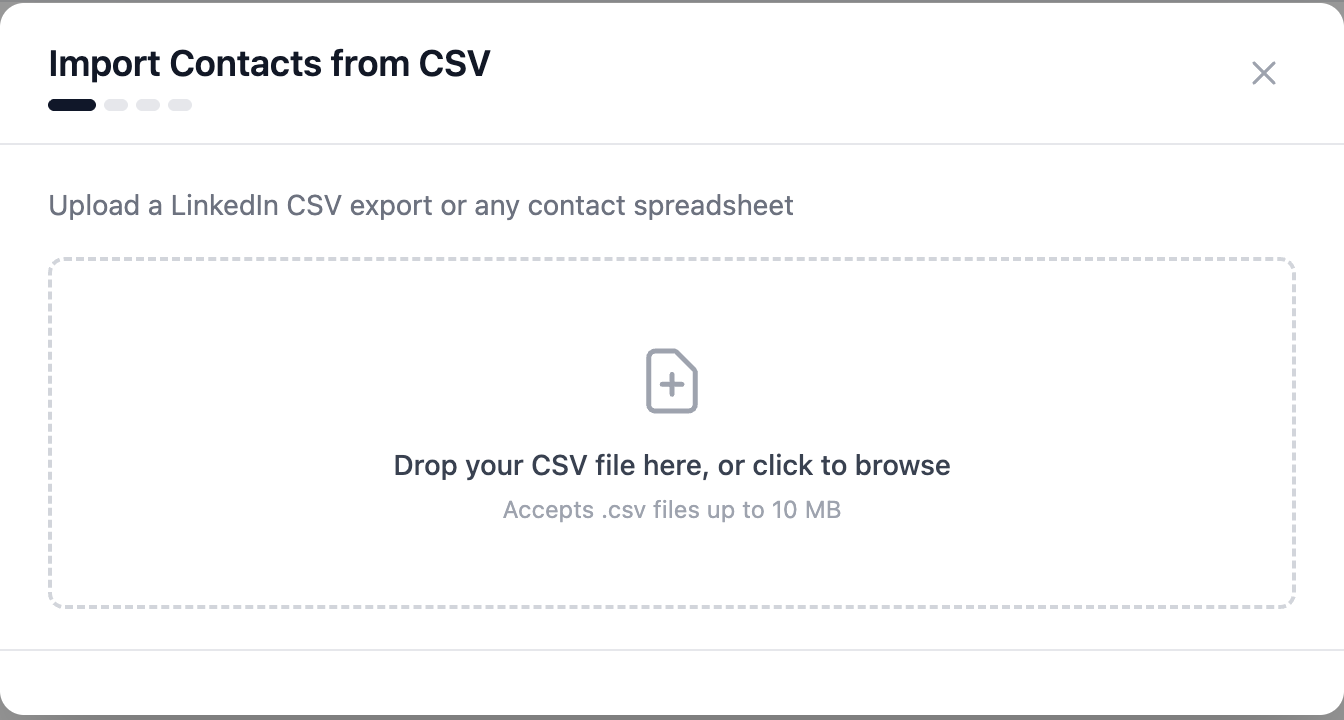
Pulsa Importar CSV, arrastra el fichero al recuadro (o haz clic para buscarlo) y sigue los pasos del asistente hasta asignar los candidatos a la lista donde los quieres.

El diálogo de importación, con la zona para soltar el CSV

Después de importar

Los candidatos importados se comportan como los extraídos: aparecen en Contactos y en la lista que les hayas asignado, puedes extraerles email y teléfono, etiquetarlos y meterlos en una campaña.

Artículos relacionados