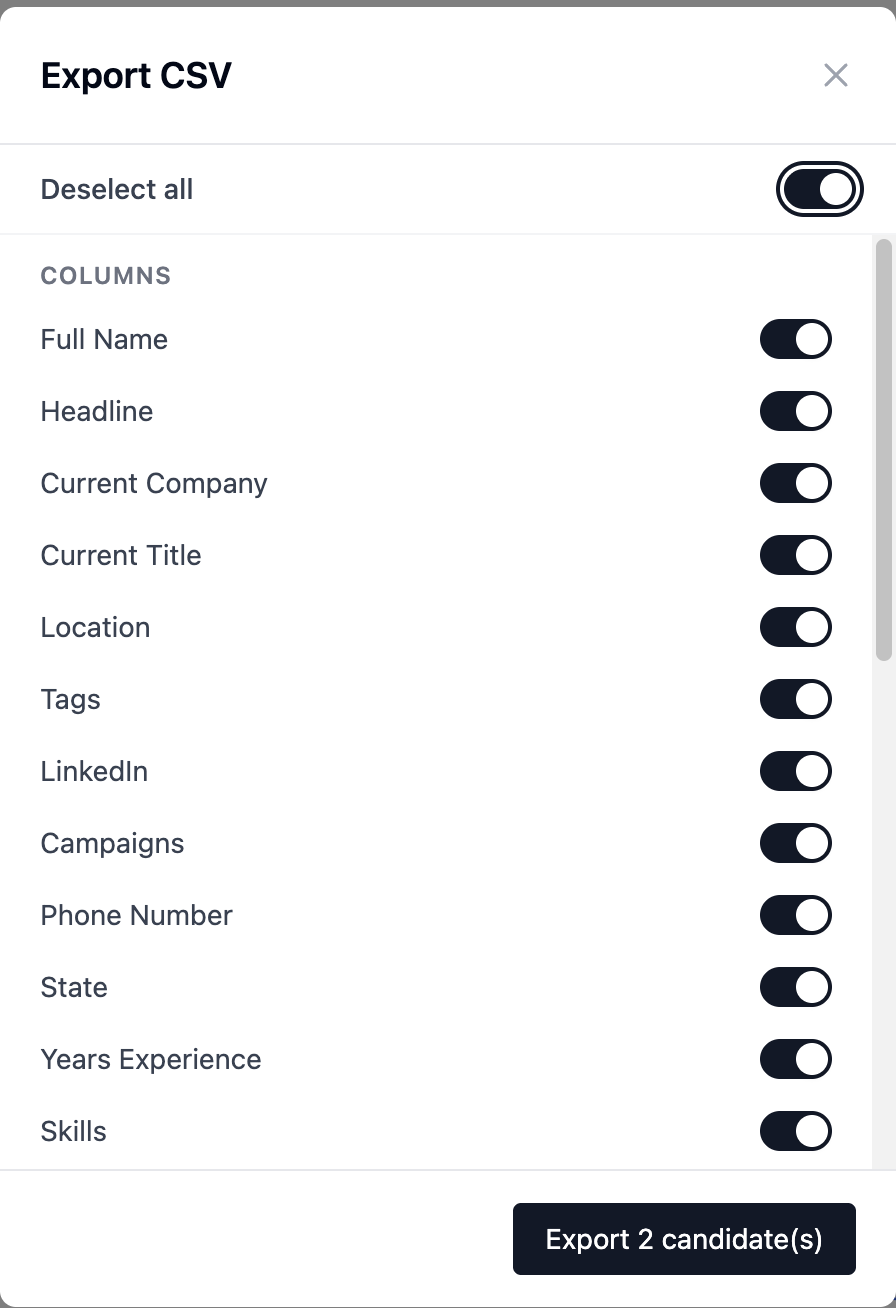
Exportar es gratis: no consume créditos. Puedes sacar la lista entera o solo los candidatos que hayas seleccionado.
Los dos caminos
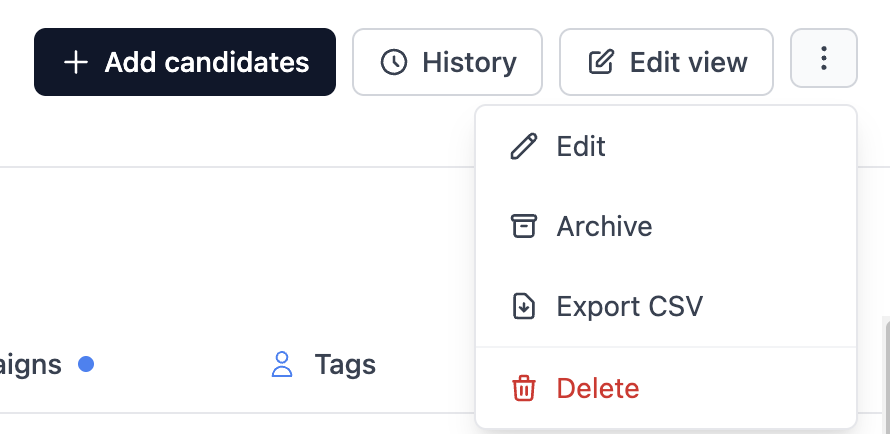
La lista entera. dentro de la lista, el menú ⋮ de la esquina superior derecha tiene Exportar CSV (Export CSV) junto a Editar, Archivar y Eliminar.
Solo una selección. marca las casillas de los candidatos que quieras y en la barra de acciones de abajo pulsa Exportar CSV.
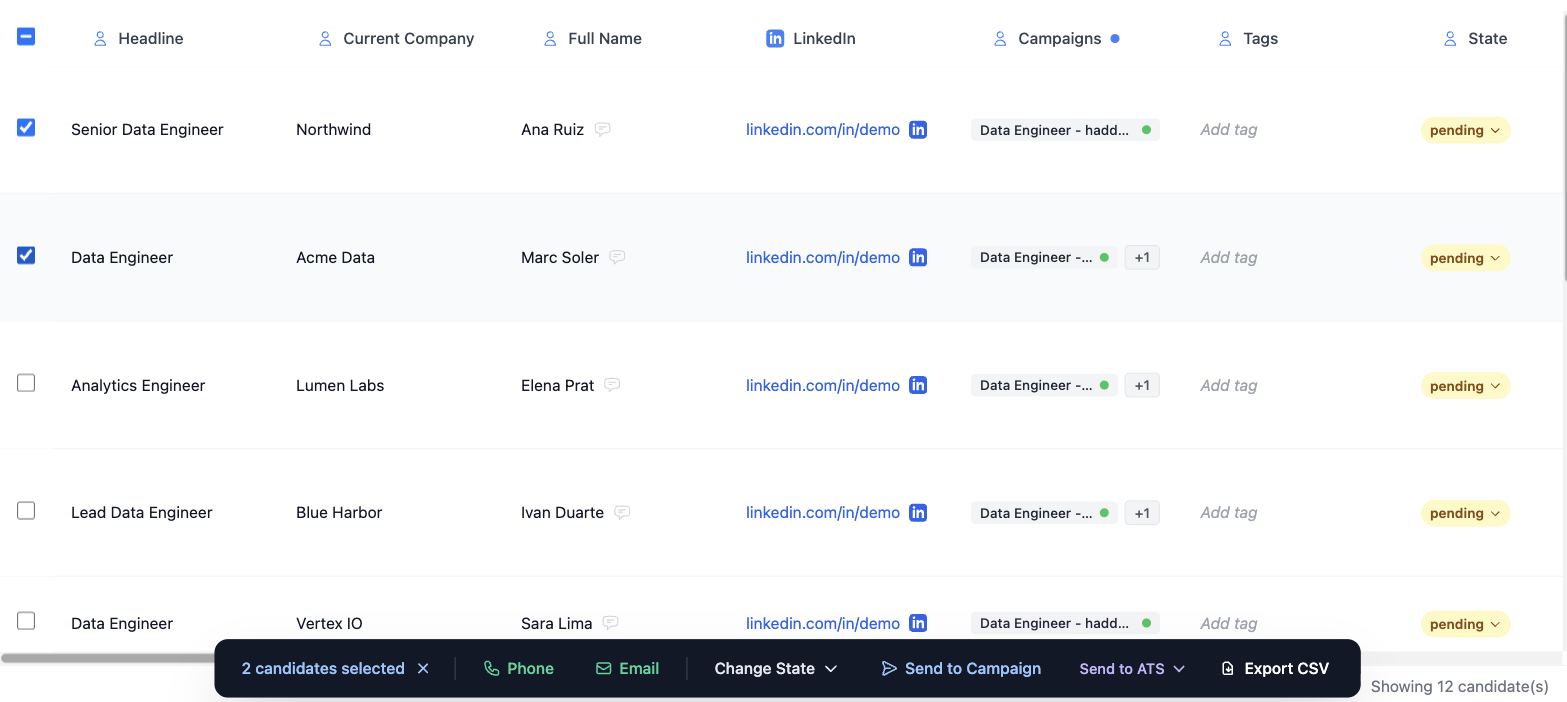
El botón del diálogo te confirma cuántos vas a exportar, así que si el número no cuadra, revisa la selección antes de seguir.
Elegir las columnas
El diálogo lista todo lo que puedes llevarte, en dos bloques:
- Columns: los datos del candidato: Full Name, Headline, Current Company, Current Title, Location, Tags, LinkedIn, Campaigns, Phone Number, State, Years Experience, Skills, Education, Languages, Added At, About, Open to Work, Certifications, Email, Other lists.
- AI Variables: una entrada por cada criterio de evaluación que haya generado la IA en esa lista. Si quieres llevarte la puntuación al Excel, actívalas aquí.
Arriba del todo, un interruptor enciende o apaga todas las columnas de golpe.